Domain brailledrucker.de kaufen?
Wir ziehen mit dem Projekt
brailledrucker.de um.
Sind Sie am Kauf der Domain
brailledrucker.de interessiert?
domain@kv-gmbh.de · 0541-91531010
Domain brailledrucker.de kaufen?
Was ist der Assistive Touch?
Der Assistive Touch ist eine Funktion, die auf Apple-Geräten wie dem iPhone und iPad verfügbar ist. Es handelt sich um eine virtuelle Schaltfläche, die auf dem Bildschirm angezeigt wird und es Benutzern ermöglicht, bestimmte Aktionen auszuführen, ohne physische Tasten zu verwenden. Mit dem Assistive Touch können Benutzer auf Funktionen wie Home-Taste, Bildschirm sperren, Lautstärkeregelung und Gestensteuerung zugreifen. Diese Funktion ist besonders nützlich für Benutzer mit eingeschränkter Mobilität oder für diejenigen, die Schwierigkeiten haben, physische Tasten zu verwenden. Der Assistive Touch kann auch individuell angepasst werden, um den Bedürfnissen des Benutzers gerecht zu werden. **
Wie bekomme ich Assistive Touch Weg?
Um Assistive Touch loszuwerden, musst du zu den Einstellungen deines Geräts gehen. Dort findest du den Abschnitt "Bedienungshilfen" oder "Barrierefreiheit". Klicke darauf und suche nach der Option für Assistive Touch. Klicke auf die Option und deaktiviere sie. Dadurch wird Assistive Touch von deinem Bildschirm verschwinden. Hast du es schon versucht, diese Schritte zu befolgen? **
Ähnliche Suchbegriffe für Touch Input
Top-Angebote
Produkte zum Begriff Touch Input:

-
Wie stellt man Assistive Touch ein?
Um Assistive Touch auf einem iPhone einzuschalten, öffnen Sie die Einstellungen-App. Navigieren Sie zu "Bedienungshilfen" und wählen Sie dann "Touch". Dort finden Sie die Option "Assistive Touch", die Sie aktivieren können. Sie können auch anpassen, welche Funktionen und Verknüpfungen im Assistive Touch-Menü angezeigt werden sollen. Sobald Assistive Touch aktiviert ist, wird ein virtueller Home-Button auf dem Bildschirm angezeigt, der es Ihnen ermöglicht, verschiedene Aktionen auszuführen, ohne physische Tasten zu verwenden. **
-
Wie kann man den Assistive Touch einstellen?
Um den Assistive Touch einzustellen, öffnen Sie die Einstellungen auf Ihrem Gerät. Navigieren Sie dann zu "Bedienungshilfen" und wählen Sie "Touch". Dort finden Sie die Option "Assistive Touch", die Sie aktivieren können. Sie können auch anpassen, welche Funktionen und Verknüpfungen im Assistive Touch-Menü angezeigt werden sollen. Vergessen Sie nicht, die Einstellungen zu speichern, damit der Assistive Touch korrekt funktioniert. Wenn Sie weitere Anpassungen vornehmen möchten, können Sie auch die Einstellungen für die Bedienungshilfen durchsuchen. **
-
Wie entsperre ich den Bildschirm des iPhones mit Assistive Touch?
Um den Bildschirm des iPhones mit Assistive Touch zu entsperren, musst du zuerst das Assistive Touch-Menü öffnen, indem du auf das Assistive Touch-Symbol tippst. Dann wählst du "Gerät" aus und anschließend "Bildschirm sperren". Dadurch wird der Bildschirm entsperrt und du kannst dein iPhone wie gewohnt verwenden. **
-
Was bedeutet "Input"?
"Input" bezieht sich auf die Eingabe von Daten oder Informationen in ein System oder eine Maschine. Es kann sich auf physische Eingaben wie Tastatureingaben oder Mausklicks beziehen, aber auch auf die Eingabe von Daten über Sensoren oder andere Geräte. Der Input ist die Grundlage für die Verarbeitung und Ausgabe von Informationen. **
Ist "CD Input" das Gleiche wie "AUX Input" bei einem AV-Receiver?
Nein, "CD Input" und "AUX Input" sind nicht dasselbe bei einem AV-Receiver. "CD Input" bezieht sich auf einen spezifischen Eingang, der für den Anschluss eines CD-Players vorgesehen ist, während "AUX Input" ein allgemeiner Eingang ist, der für den Anschluss verschiedener Audiogeräte wie z.B. MP3-Player, Smartphones oder andere externe Geräte verwendet werden kann. **
Was ist der Input?
Der Input bezieht sich auf die Informationen oder Daten, die in ein System oder einen Prozess eingegeben werden. Es kann sich um verschiedene Arten von Eingaben handeln, wie zum Beispiel Text, Zahlen, Bilder oder Befehle. Der Input ist die Grundlage für die Verarbeitung und Ausgabe von Informationen. **
Top-Angebote
Produkte zum Begriff Touch Input:
-
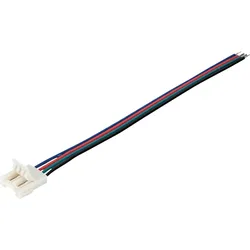
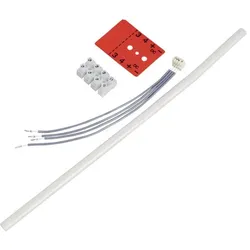
Artecta Havana Ribbon Input ConnectorArtecta Havana Ribbon Input Connector Gesamtlänge: 16 mm Der Artecta Havana Ribbon Input Connector ist die perfekte Lösung, um Ihre Beleuchtungskonfigurationen zu optimieren. Mit einer Gesamtlänge von 16 mm ist dieser Connector kompakt und zuverlässig. Verbinden Sie Ihre Beleuchtungskomponenten auf einfache und effiziente Weise. Erweitern Sie Ihr Beleuchtungssystem und sorgen Sie für eine reibungslose Verbindung mit dem Artecta Havana Ribbon Input Connector.1,84 €*Versand: 6,95 €Sichere Weiterleitung zum Anbieter
-
Was ist der Assistive Touch?
Der Assistive Touch ist eine Funktion, die auf Apple-Geräten wie dem iPhone und iPad verfügbar ist. Es handelt sich um eine virtuelle Schaltfläche, die auf dem Bildschirm angezeigt wird und es Benutzern ermöglicht, bestimmte Aktionen auszuführen, ohne physische Tasten zu verwenden. Mit dem Assistive Touch können Benutzer auf Funktionen wie Home-Taste, Bildschirm sperren, Lautstärkeregelung und Gestensteuerung zugreifen. Diese Funktion ist besonders nützlich für Benutzer mit eingeschränkter Mobilität oder für diejenigen, die Schwierigkeiten haben, physische Tasten zu verwenden. Der Assistive Touch kann auch individuell angepasst werden, um den Bedürfnissen des Benutzers gerecht zu werden. **
-
Wie bekomme ich Assistive Touch Weg?
Um Assistive Touch loszuwerden, musst du zu den Einstellungen deines Geräts gehen. Dort findest du den Abschnitt "Bedienungshilfen" oder "Barrierefreiheit". Klicke darauf und suche nach der Option für Assistive Touch. Klicke auf die Option und deaktiviere sie. Dadurch wird Assistive Touch von deinem Bildschirm verschwinden. Hast du es schon versucht, diese Schritte zu befolgen? **
-
Wie stellt man Assistive Touch ein?
Um Assistive Touch auf einem iPhone einzuschalten, öffnen Sie die Einstellungen-App. Navigieren Sie zu "Bedienungshilfen" und wählen Sie dann "Touch". Dort finden Sie die Option "Assistive Touch", die Sie aktivieren können. Sie können auch anpassen, welche Funktionen und Verknüpfungen im Assistive Touch-Menü angezeigt werden sollen. Sobald Assistive Touch aktiviert ist, wird ein virtueller Home-Button auf dem Bildschirm angezeigt, der es Ihnen ermöglicht, verschiedene Aktionen auszuführen, ohne physische Tasten zu verwenden. **
-
Wie kann man den Assistive Touch einstellen?
Um den Assistive Touch einzustellen, öffnen Sie die Einstellungen auf Ihrem Gerät. Navigieren Sie dann zu "Bedienungshilfen" und wählen Sie "Touch". Dort finden Sie die Option "Assistive Touch", die Sie aktivieren können. Sie können auch anpassen, welche Funktionen und Verknüpfungen im Assistive Touch-Menü angezeigt werden sollen. Vergessen Sie nicht, die Einstellungen zu speichern, damit der Assistive Touch korrekt funktioniert. Wenn Sie weitere Anpassungen vornehmen möchten, können Sie auch die Einstellungen für die Bedienungshilfen durchsuchen. **
Ähnliche Suchbegriffe für Touch Input
-
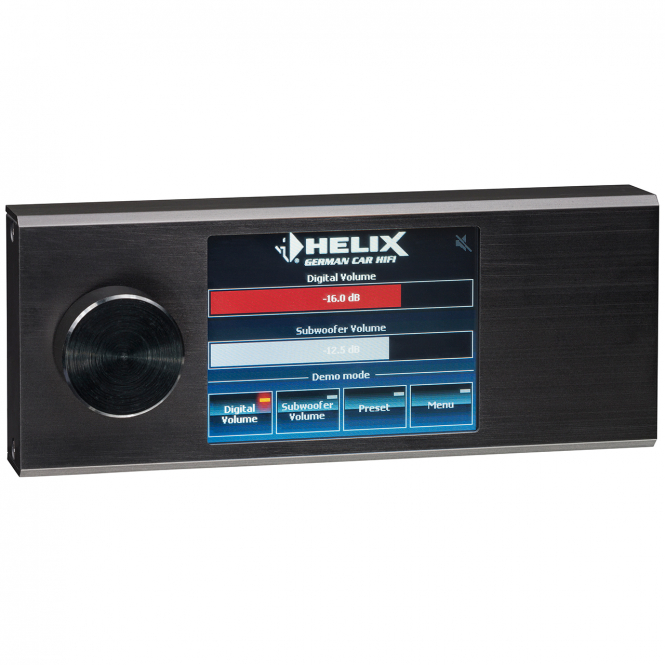
Helix Helix DIRECTOR - für Control InputHelix DIRECTOR DIRECTOR - Display Remote Control Alles unter Kontrolle! Mit der Bedieneinheit DIRECTOR geben Sie den Ton an! Der 7 cm / 2,8“ große Farb-Touchscreen sowie das intuitive Menü ermöglichen eine kinderleichte Bedienung der umfangreichen Funktionen - beispielsweise die Lautstärkeregelung aller Quellen, die Lautstärkeregelung des Subwoofers, die Quellumschaltung, die Steuerung des HEC BT Moduls oder das Umschalten von Sound Setups. Der DIRECTOR bietet darüber hinaus zusätzlichen Speicherplatz für 20 weitere Sound Setups. Über den USB-Anschluss kann mit einem Computer auf den am DIRECTOR angeschlossenen DSP zugegriffen werden. Dies ist besonders von großem Vorteil, wenn der DSP schwer zugänglich oder versteckt im Fahrzeug installiert wurde. Der hochauflösende Farb-Touchscreen und die Technik im Inneren werden von einem hochwertig gefertigtem Gehäuse aus stabilem Aluminium umschlossen. Der DIRECTOR ist mit allen BRAX, HELIX und MATCH DSP Produkten kompatibel, die ab der DSP PC-Tool Version 3 unterstützt werden. Features 7 cm / 2,8“ Touchscreen-Display und leistungsfähiger ARM Prozessor Einfachste Bedienung der Hauptfunktionen Lautstärkeregelung aller Quellen Lautstärkeregelung des Subwoofers Quellenumschaltung Steuerung des HEC BT Moduls (Pairing, Reconnect, Disconnect, Track vor/zurück, Play/Pause) Umschalten von Sound Setups Speicherplatz für 20 zusätzliche Sound Setups (nur Geräte ohne ACO-Plattform) Automatische Dimmfunktion des Displays Display Rotation um 180° Kompatibel mit allen DSP Produkten , die von der DSP PC-Tool Version 3 und höher unterstützt werden Hochwertiges, stabiles Aluminiumgehäuse Inklusive Anschlusskabel 5,2 m lang Technische Daten Abmessungen (H x B x T) 53,50 x 135 x 18 mm Kompatibilität DIRECTOR für SCP DIRECTOR für Control Input BRAX DSP X HELIX DSP ULTRA S X DSP ULTRA X DSP PRO MK3 X DSP PRO MK1 / MK2 X DSP.3S X DSP.3 X DSP.2 X DSP MINI MK2 X DSP MINI X DSP X P SIX DSP ULTIMATE (nicht in 24V Applikationen) X P SIX DSP MK1 / MK2 X V EIGHTEEN DSP X V TWELVE DSP MK2 X V TWELVE DSP X V EIGHT DSP MK1 / MK2 X M SIX DSP X M FOUR DSP X MATCH DSP X UP 10DSP X UP 10DSP – 24V Edition X UP 8BMW X UP 8DSP X UP 7BMW X UP 7DSP X UP 6DSP X M 5.4DSP X M 5DSP MK1 / MK2 X PP 86DSP MK2 X PP 86DSP X PP 82DSP X PP 62DSP X PP 52DSP X Hinweise: Der DIRECTOR ist nicht mit einer weiteren Bedieneinheit kombinierbar. Der DIRECTOR for Control Input kann mit einem SCP-to-Control Input Adapter (Art.-Nr. M141313) auch an neuere Geräte mit SCP-Eingang angeschlossen werden. Sollte dieser nicht im Lieferumfang Ihres DSP-Geräts enthalten sein, ist der Adapter separat bei Ihrem Fachhändler erhältlich. Lieferumfang 1 x Bedieneinheit DIRECTOR 1 x Anschlusskabel für Control Input 5,20 m 1 x Bedienungsanleitung Helix DIRECTOR - Display Remote Control249,00 €*Versand: 0,00 €Sichere Weiterleitung zum Anbieter
-
Wie entsperre ich den Bildschirm des iPhones mit Assistive Touch?
Um den Bildschirm des iPhones mit Assistive Touch zu entsperren, musst du zuerst das Assistive Touch-Menü öffnen, indem du auf das Assistive Touch-Symbol tippst. Dann wählst du "Gerät" aus und anschließend "Bildschirm sperren". Dadurch wird der Bildschirm entsperrt und du kannst dein iPhone wie gewohnt verwenden. **
-
Was bedeutet "Input"?
"Input" bezieht sich auf die Eingabe von Daten oder Informationen in ein System oder eine Maschine. Es kann sich auf physische Eingaben wie Tastatureingaben oder Mausklicks beziehen, aber auch auf die Eingabe von Daten über Sensoren oder andere Geräte. Der Input ist die Grundlage für die Verarbeitung und Ausgabe von Informationen. **
-
Ist "CD Input" das Gleiche wie "AUX Input" bei einem AV-Receiver?
Nein, "CD Input" und "AUX Input" sind nicht dasselbe bei einem AV-Receiver. "CD Input" bezieht sich auf einen spezifischen Eingang, der für den Anschluss eines CD-Players vorgesehen ist, während "AUX Input" ein allgemeiner Eingang ist, der für den Anschluss verschiedener Audiogeräte wie z.B. MP3-Player, Smartphones oder andere externe Geräte verwendet werden kann. **
-
Was ist der Input?
Der Input bezieht sich auf die Informationen oder Daten, die in ein System oder einen Prozess eingegeben werden. Es kann sich um verschiedene Arten von Eingaben handeln, wie zum Beispiel Text, Zahlen, Bilder oder Befehle. Der Input ist die Grundlage für die Verarbeitung und Ausgabe von Informationen. **
* Alle Preise verstehen sich inklusive der gesetzlichen Mehrwertsteuer und ggf. zuzüglich Versandkosten. Die Angebotsinformationen basieren auf den Angaben des jeweiligen Shops und werden über automatisierte Prozesse aktualisiert. Eine Aktualisierung in Echtzeit findet nicht statt, so dass es im Einzelfall zu Abweichungen kommen kann. ** Hinweis: Teile dieses Inhalts wurden von KI erstellt.